
Jangan Langsung Membuat Halaman dari Nol (Blank Page)
Langkah 1: Masuk ke Menu Landing Pages dan Pilih “Create with AI”
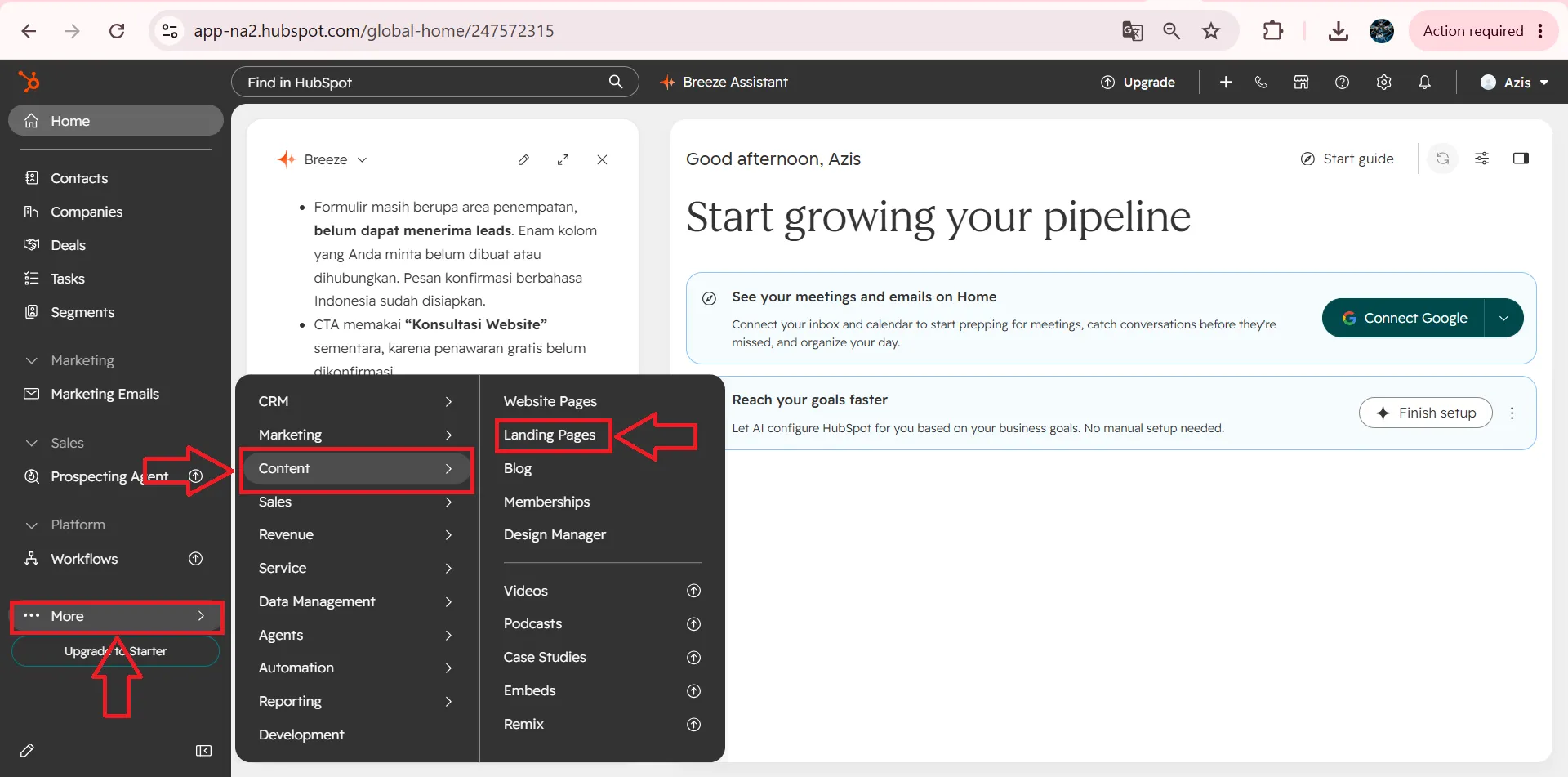
Masuk ke Akun HubSpot, klik More>Content>Landing Page. [1-1]
[1-1]
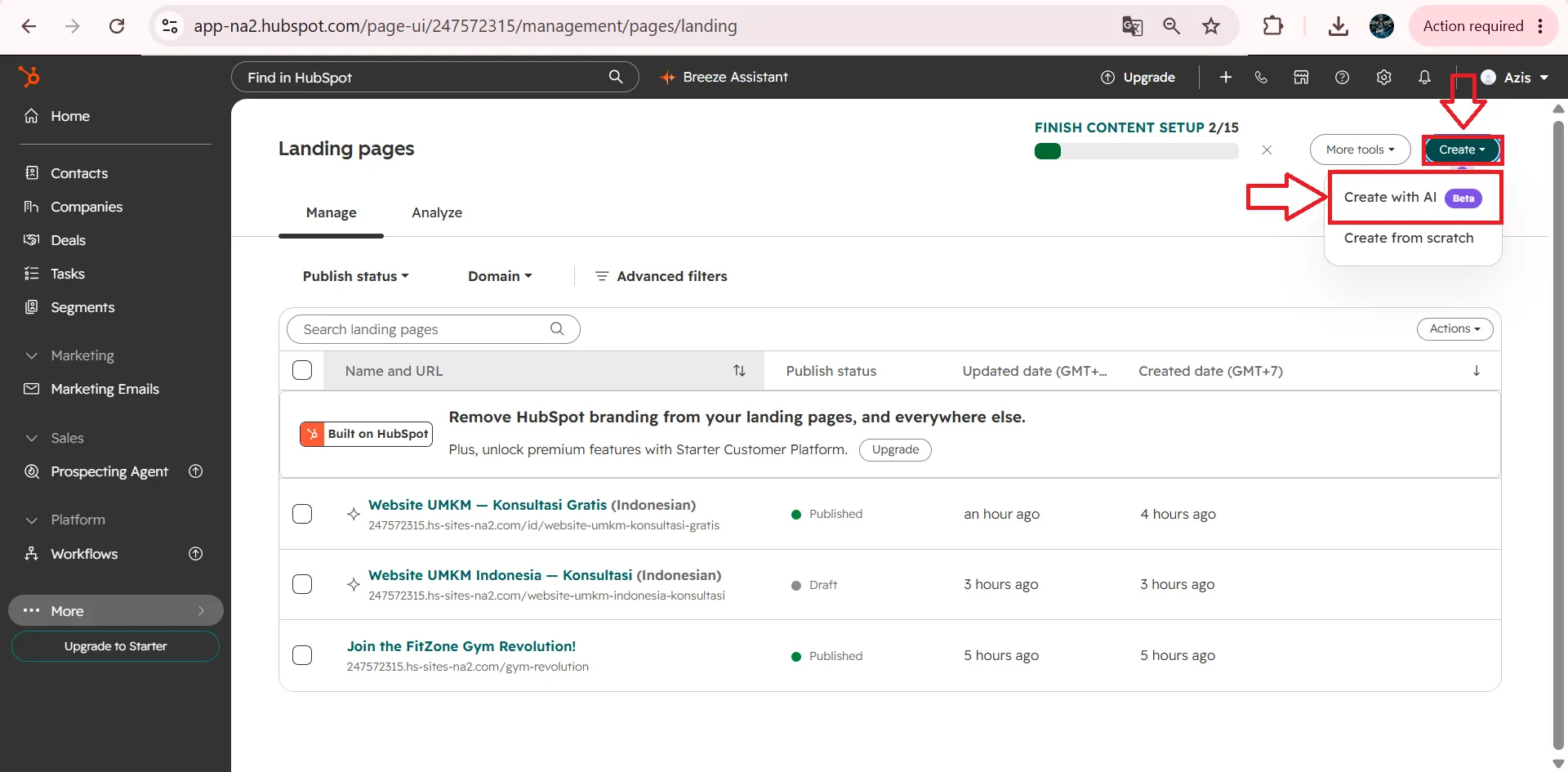
Lalu, Pilih Create>Create with AI. [1-2]
[1-2]
Dengan memilih opsi ini, Anda tidak langsung disuguhi kanvas kosong, melainkan langsung diarahkan ke ruang kerja AI HubSpot.
Langkah 2: Berikan Instruksi yang Jelas pada Breeze Assistant
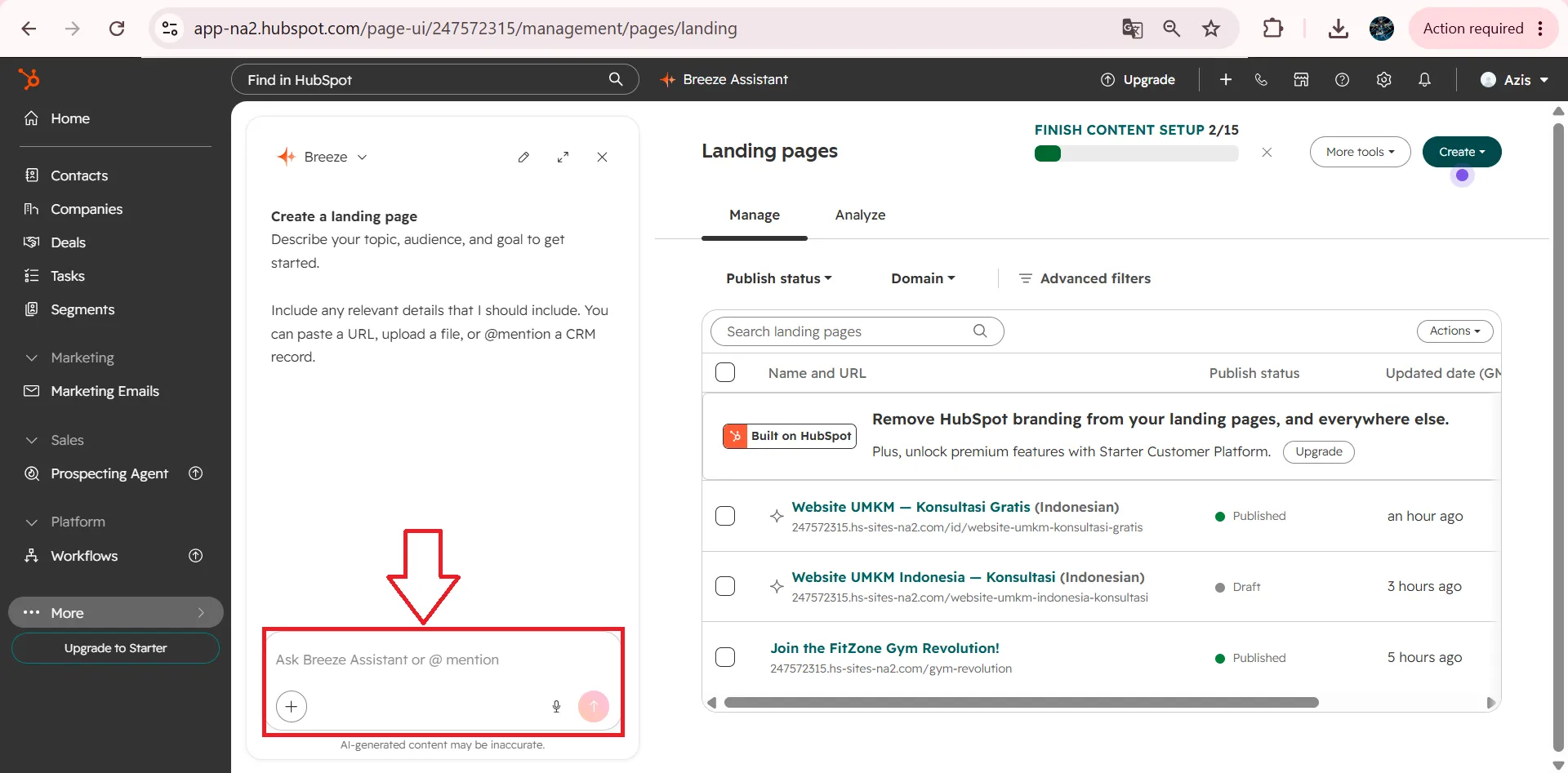
Tujuan halaman: Mendapatkan calon pelanggan yang mengisi formulir konsultasi gratis.
Target audiens: Pemilik UMKM dan bisnis lokal berusia 20–45 tahun yang ingin mempromosikan bisnisnya secara online.
Tone bahasa: Profesional, ramah, persuasif, dan mudah dipahami.
Poin-poin penting:
- Headline menarik: “Bantu Bisnis Anda Tampil Profesional di Internet”.
- Tampilkan 3 manfaat utama menggunakan jasa pembuatan website.
- Jelaskan layanan yang ditawarkan dan proses pengerjaannya.
- Tambahkan testimoni pelanggan asli atau placeholder jika belum tersedia.
- Sediakan formulir berisi nama, nama bisnis, dan nomor WhatsApp.
- Tambahkan tombol CTA “Konsultasi Gratis” yang mengarahkan pengunjung ke formulir.
- Sertakan FAQ untuk menjawab pertanyaan calon pelanggan.
- Gunakan desain modern minimalis dengan warna biru dan putih.
- Pastikan tampilan responsif di HP dan desktop.
Susun landing page dengan rapi dan fokus mengajak pengunjung mengisi formulir konsultasi. Jangan membuat testimoni atau klaim yang belum terbukti. ”
Setelah instruksi ditulis, klik Send.
Breeze Assistant akan memproses permintaan Anda dan secara otomatis membuatkan struktur halaman, menuliskan headline, body text, hingga menyarankan penempatan gambar dan formulir.
Langkah 3: Kustomisasi Tampilan dan Tata Letak
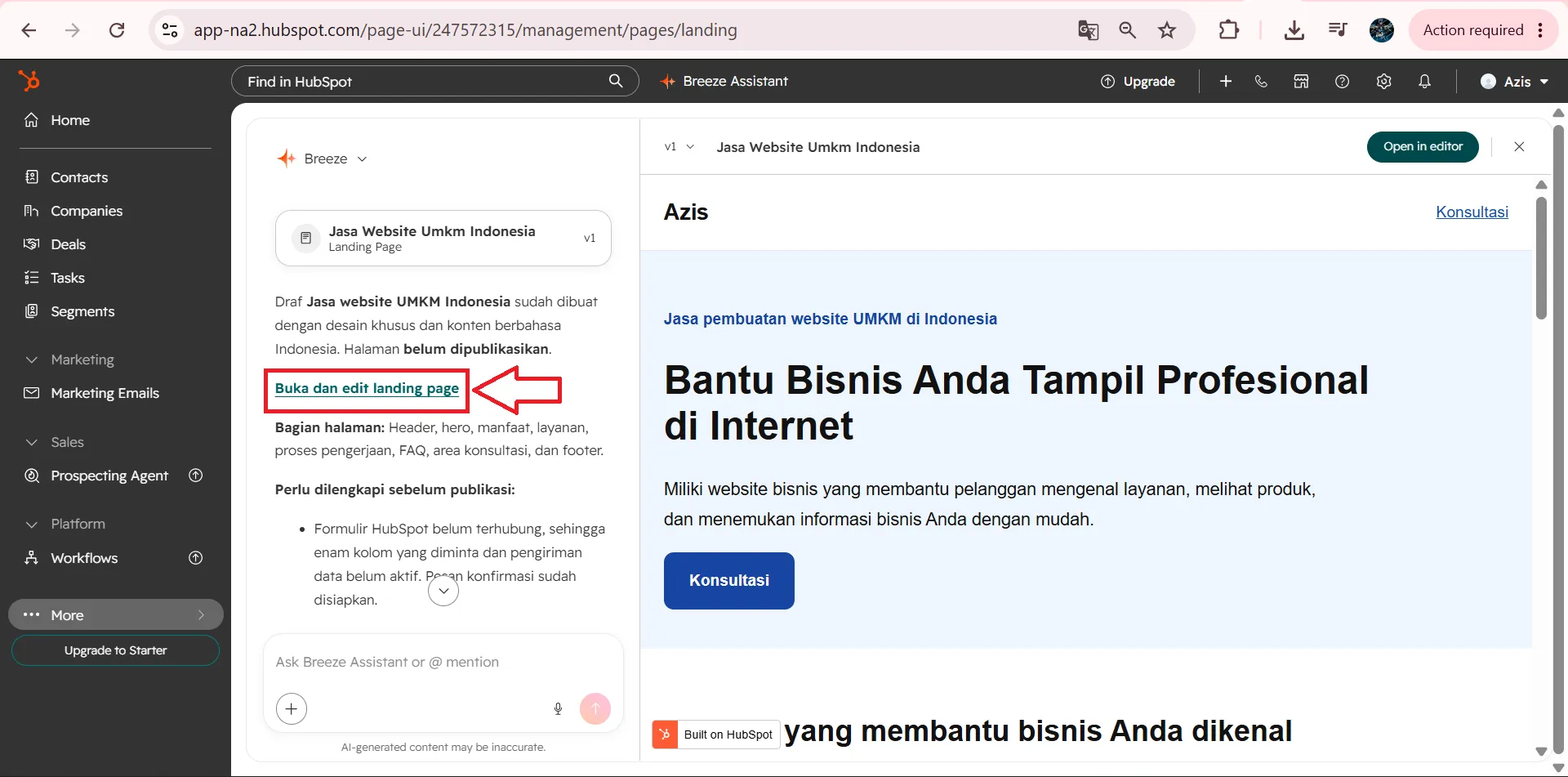
Setelah Layout dibuat, kamu bisa langsung edit Landing Page sesuai yang kamu inginkan dengan klik “Buka dan edit landing page”. [3-1]
[3-1]
Jika sudah kamu Sesuaikan, Klik “Preview” untuk melihat tampilan halaman Landing Page. [3-2]
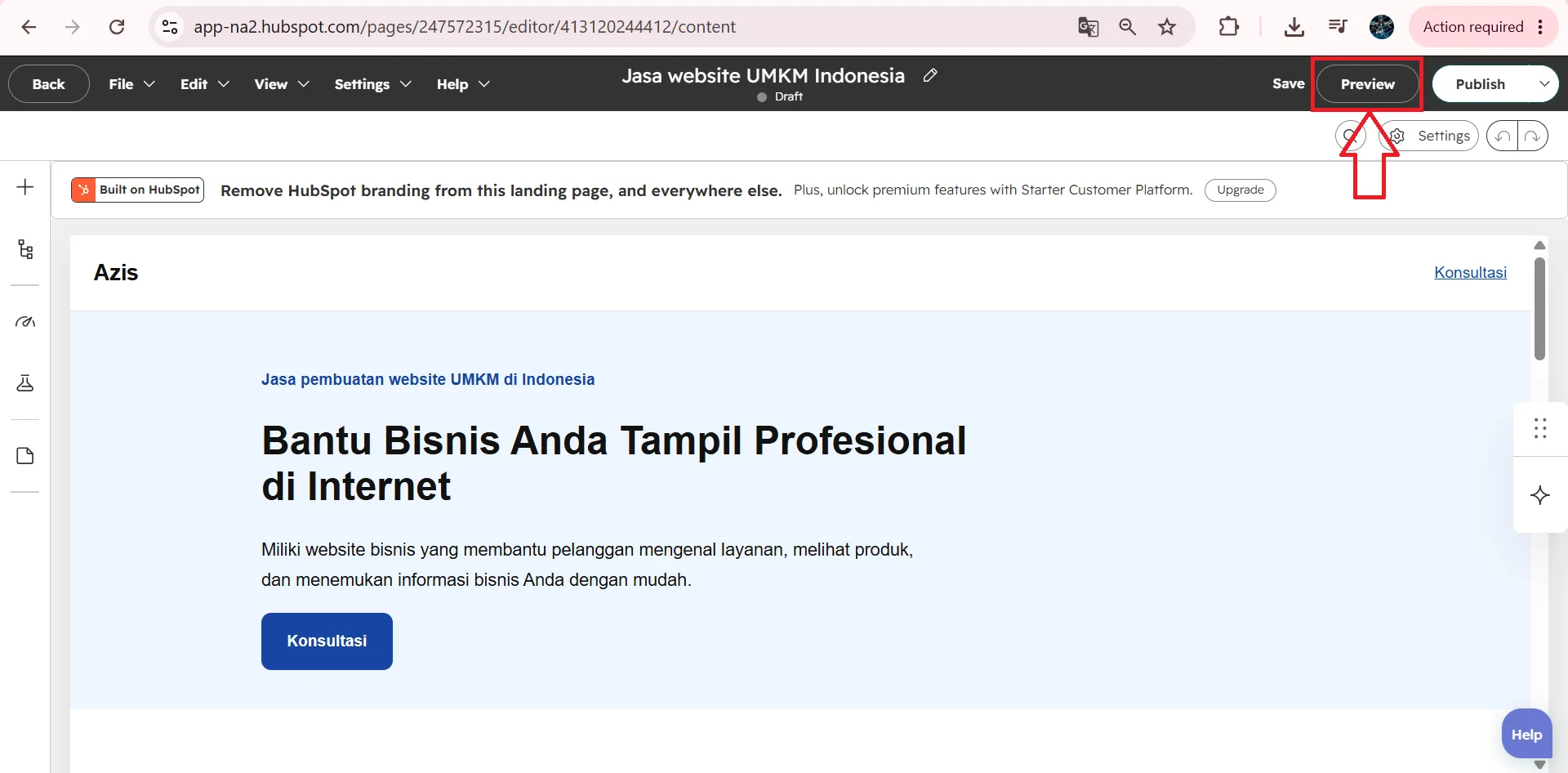
[3-2]
HubSpot’s new content editor memungkinkan Anda melakukan ini dengan sangat mudah tanpa perlu pindah-pindah
tools.- Edit Teks Secara In-line: Anda tidak perlu klik dua kali atau membuka menu terpisah. Cukup klik langsung pada teks di halaman, dan ubah kata-katanya sesuai keinginan.
- Atur Tema (Theme): Di bagian atas editor, klik menu Theme. Di sini Anda bisa mengubah font, ukuran teks, dan palet warna (seperti warna primer, aksen, dan tombol) secara global. Perubahan yang Anda buat di sini akan otomatis diterapkan ke seluruh halaman, menjaga konsistensi brand.
- Drag-and-Drop Elemen: Jika ada bagian (section) atau elemen (seperti gambar, tombol, atau form) yang ingin dipindah, cukup klik elemen tersebut, lalu gunakan drag-and-drop atau panah Move up/down di toolbar kiri.
Cek Tampilan di Preview: Jangan lupa cek tampilan halaman. Editor HubSpot menampilkan tampilan desktop dan mobile secara berdampingan. Pastikan ukuran teks, tombol, dan gambar tetap rapi dan mudah dibaca saat dilihat dari layar HP.
Langkah 4: Atur SEO dan Publish Halaman
Landing page yang indah tidak akan berguna jika tidak bisa ditemukan di mesin pencari atau belum dipublikasikan. Sebelum halaman live, pastikan pengaturan dasarnya sudah benar.
di pojok kanan atas, Klik “Settings”. [4-1]
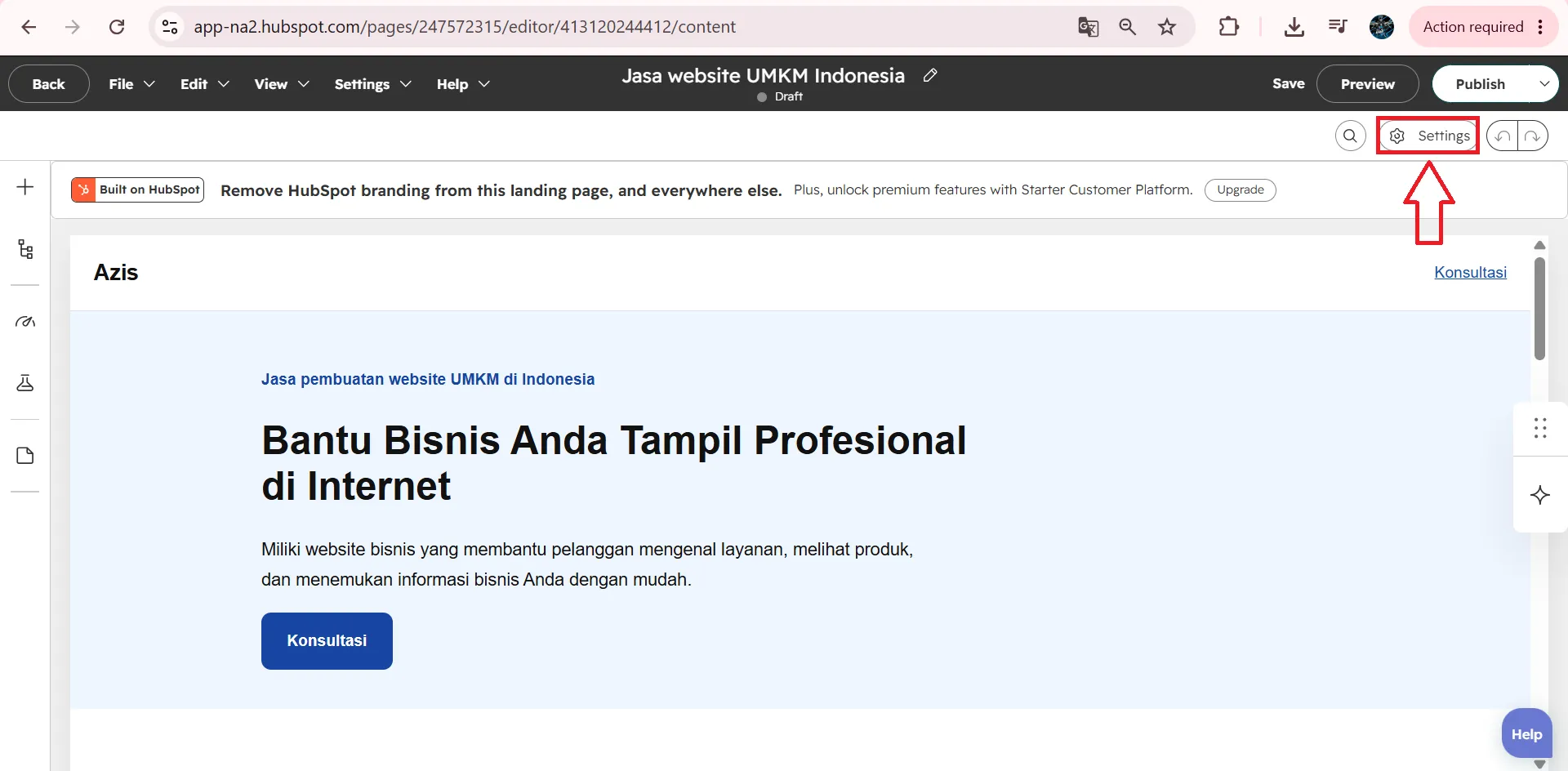
[4-1]
Lalu isi bagian kolom “Page Title & Meta Depscription”, dan kamu bisa mengganti domain “Page Url”. [4-2]
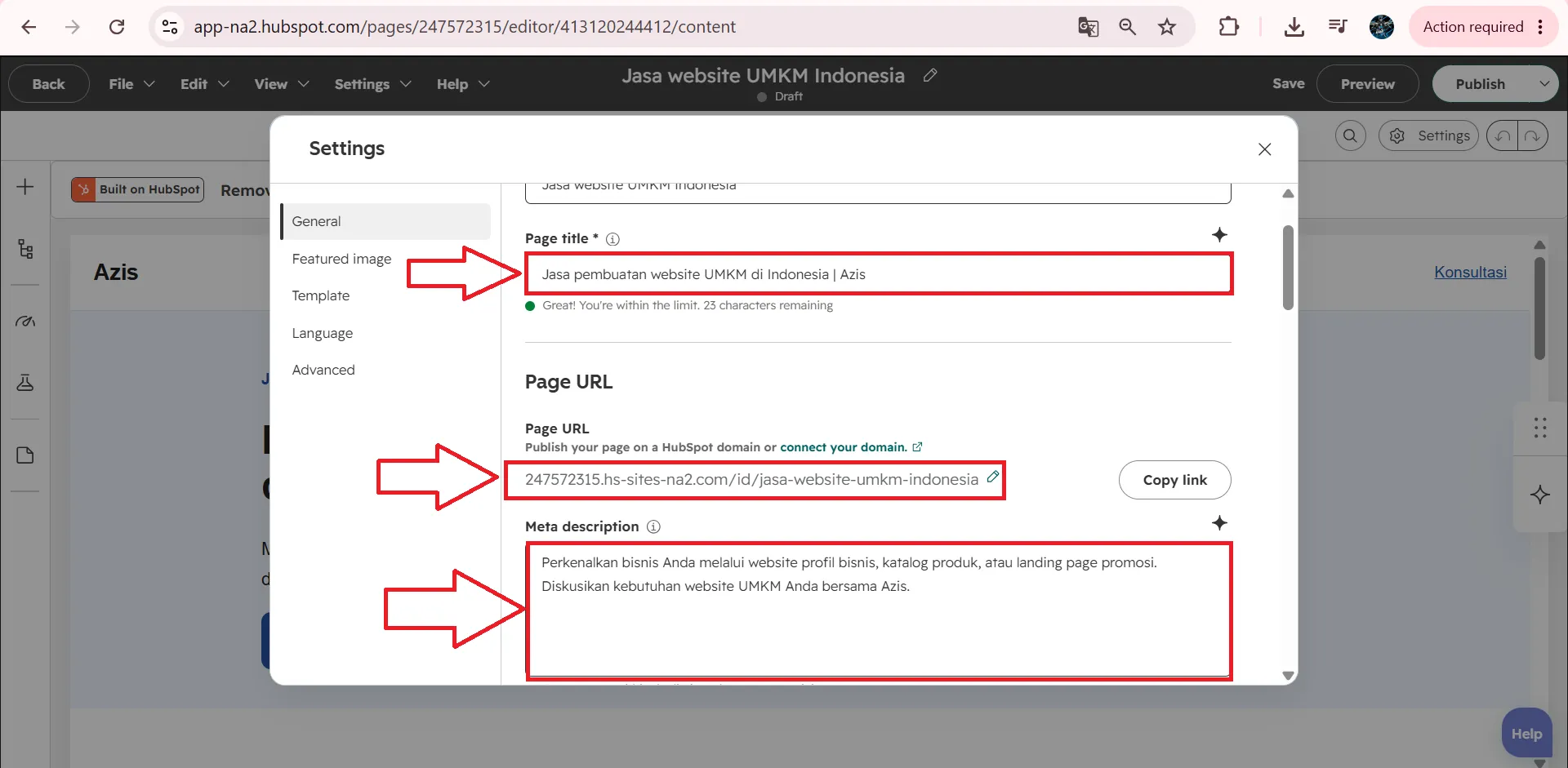
[4-2]
Jika sudah di Setting, Klik “Pubish” untuk menayangkan Halaman Anda secara langsung. [4-3]
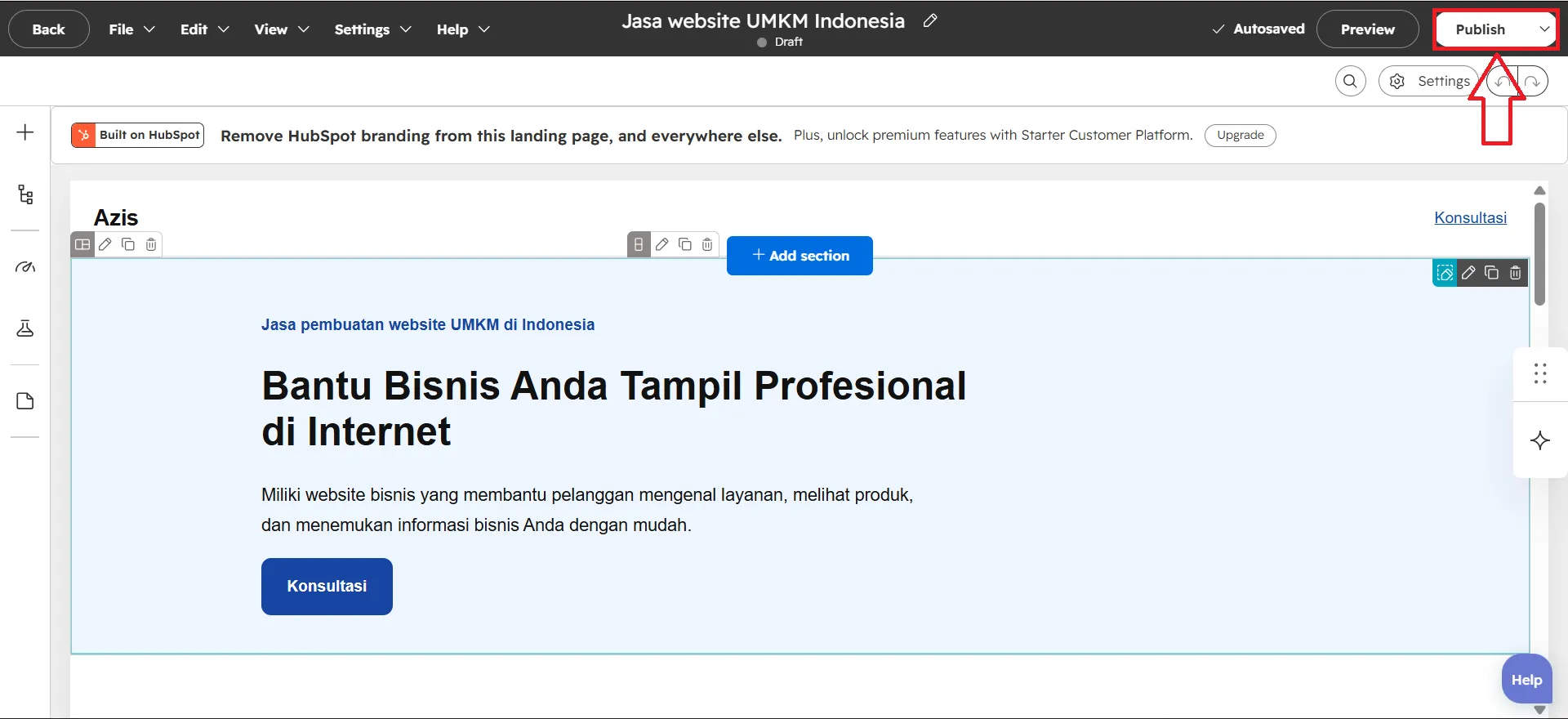
Setelah Landing Page Jadi, Apa yang Harus Dilakukan?
- Menghubungkan ke Kampanye: Di menu Settings, asosiasikan landing page Anda dengan Marketing Campaign tertentu di HubSpot agar pelacakan konversinya lebih terpusat.
- Menganalisis Konversi: Pantau berapa banyak pengunjung yang datang, dan berapa persen yang akhirnya mengisi formulir atau mengklik tombol CTA.
- Melakukan A/B Testing: Jika konversi rendah, cobalah ubah headline, perbesar tombol CTA, atau tambahkan testimoni pelanggan yang lebih meyakinkan.
- Mempromosikannya: Bagikan URL landing page ini melalui email newsletter, postingan media sosial, atau iklan berbayar.
Kesimpulan
- https://knowledge.hubspot.com/website-and-landing-pages/create-and-customize-pages-in-the-new-editor
- https://academy.hubspot.com/lessons/creating-landing-pages-in-hubspot
- https://blog.hubspot.com/marketing/how-to-create-a-landing-page
- https://knowledge.hubspot.com/website-and-landing-pages/create-and-customize-pages